
티스토리 뷰
안녕하세요! 오늘도 평화롭게 모니터 앞에서 고군분투 중인 여러분, 혹시 지금 '방향키의 배신' 때문에 이 글을 클릭하셨나요?
분명히 나는 아래로 한 칸 내려가라고 방향키를 눌렀는데, 커서는 꿈쩍도 안 하고 화면 전체가 '쓱~' 하고 밀려버리는 그 당황스러운 순간. 엑셀 작업을 하다가 이런 일을 겪으면 "어? 내 키보드 수명이 다했나?" 싶기도 하고, 괜히 본체를 한 대 툭 쳐보기도 하죠.
저도 예전에 마감 기한 직전에 이런 일을 겪고 식은땀을 흘렸던 기억이 납니다.
"아니, 내가 뭘 잘못했다고 컴퓨터가 나한테 이러나..." 싶더라고요.
알고 나면 정말 허무할 정도로 간단한 문제인데, 모를 때는 세상 심각한 고장처럼 느껴지는 법이죠.
오늘은 여러분의 혈압을 낮춰드리기 위해, 키보드 방향키 이상 증상을 한 방에 해결하는 방법들을 아주 친절하게 정리해 보겠습니다.
1. 90%는 이것 때문! 공포의 'Scroll Lock'
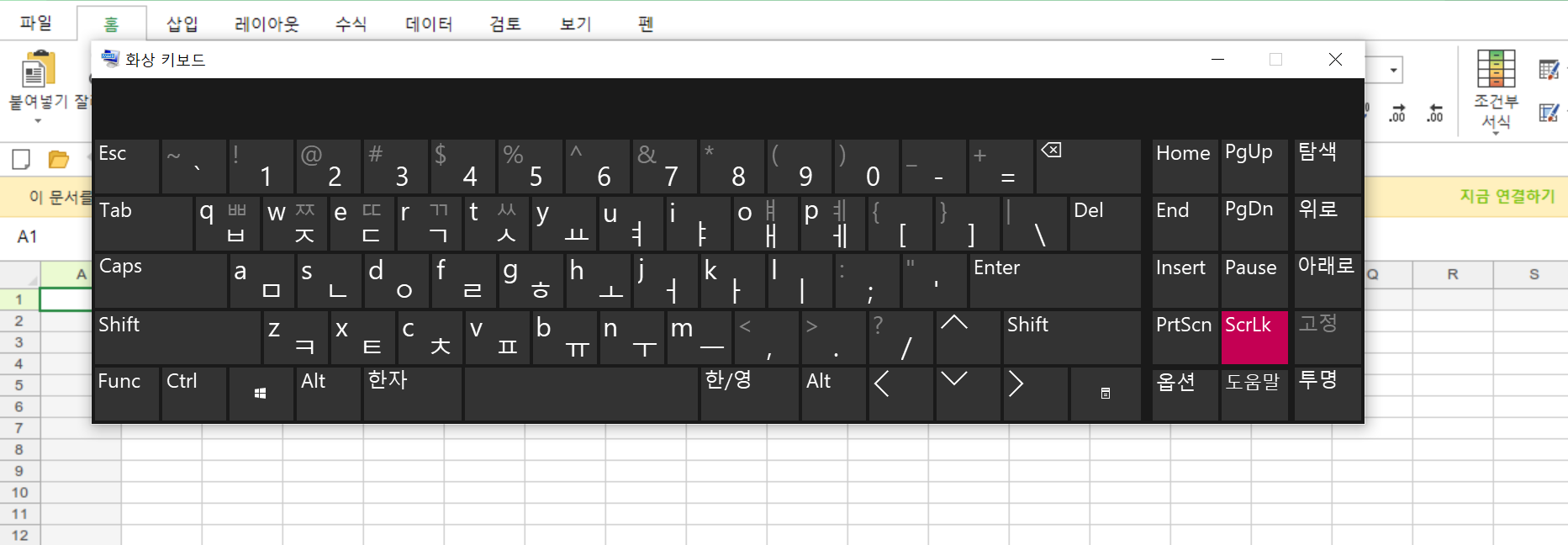
가장 흔한 원인이자, 해결하고 나면 가장 허탈한 주범입니다. 바로 키보드 구석 어딘가에 박혀 있는 [Scroll Lock] 키예요.
보통 엑셀에서 셀 이동이 안 되고 화면 전체가 밀린다면 십중팔구 이 녀석이 켜져 있는 겁니다.
과거에는 화면 스크롤을 제어하기 위해 자주 썼지만, 요즘은 거의 쓸 일이 없어서 존재 자체를 잊고 사는 키죠.
그런데 청소를 하다가, 혹은 고양이가 지나가다가, 아니면 나도 모르게 손가락이 미끄러져서 이 키를 눌러버리는 순간! 평화롭던 내 엑셀 시트는 통제 불능 상태가 됩니다.
해결책: 키보드 오른쪽 상단에 있는 Scroll Lock 버튼을 한 번만 눌러보세요. (보통 불이 꺼지면 해결됩니다.)
키보드에 버튼이 없는데요?: 요즘 나오는 텐키리스 키보드나 노트북에는 이 키가 없는 경우가 많아요. 당황하지 마세요. 윈도우 검색창에 [화상 키보드]를 검색해서 실행한 뒤, 화면에 뜨는 키보드에서 ScrLk를 눌러서 꺼주시면 됩니다.
이거 하나 해결하고 나면 "와, 나 지금까지 뭐 한 거지?"라는 현타가 오실 수도 있지만, 축하드립니다.
여러분의 키보드는 멀쩡합니다!
2. 특정 프로그램(주로 엑셀)의 설정 문제
만약 메모장이나 웹브라우저에서는 방향키가 멀쩡한데, 유독 엑셀에서만 고집을 부린다면 그건 키보드 탓이 아닐 가능성이 높아요.
엑셀은 참 똑똑하지만 가끔은 너무 예민해서 탈이죠. 간혹 '화면 고정' 설정이 꼬였거나, 특정 매크로가 작동 중일 때 이런 증상이 나타날 수 있습니다.
빠른 점검: 일단 작성 중인 문서를 저장하고 엑셀을 완전히 껐다가 다시 켜보세요. (컴퓨터 세계의 만능 약, '재부팅'의 힘을 믿으세요.)
상태 표시줄 확인: 엑셀 창 하단 상태 표시줄을 마우스 오른쪽 버튼으로 클릭해 보세요. 거기서 'Scroll Lock' 항목에 체크가 되어 있는지 확인하고, 현재 켜져 있는 상태라면 바로 꺼주시면 됩니다.
3. 노트북 사용자라면 'Fn' 키의 장난을 의심하세요
노트북을 쓰시는 분들은 키보드 구조가 일반 데스크톱용이랑 조금 다르죠.
좁은 공간에 많은 기능을 넣다 보니 Fn(Function) 키를 조합해서 쓰는 경우가 많습니다.
가끔 손가락 위치가 어긋나서 Fn 키와 방향키를 같이 눌렀거나, 혹은 Fn 키 잠금 기능(Fn Lock)이 활성화되면서 방향키의 역할이 '페이지 업/다운'이나 다른 멀티미디어 기능으로 바뀌어 버리는 경우가 생깁니다.
해결책: 키보드 왼쪽 하단의 Fn 키와 함께 Esc 키(혹은 자물쇠 모양이 그려진 키)를 눌러서 락을 해제해 보세요. 노트북 브랜드마다 조합은 조금씩 다르지만, 대체로 Fn 키와의 오작동 문제인 경우가 많습니다.
4. 최후의 수단, 드라이버 재설치와 연결 확인
위의 방법들을 다 해봤는데도 여전히 방향키가 제멋대로라면?
그때부터는 조금 진지해질 필요가 있습니다. 하드웨어적인 연결 문제나 소프트웨어 충돌일 수 있거든요.
하지만 너무 걱정 마세요. 전문 수리점에 가기 전에 우리가 해볼 수 있는 방법이 있습니다.
연결 상태 확인: USB 무선 수신기를 다른 포트에 꽂아보거나, 블루투스 키보드라면 배터리를 새 걸로 갈아보세요. (의외로 배터리 부족이 기괴한 오작동의 원인이 됩니다.)
장치 관리자 초기화: [제어판] -> [장치 관리자]에 들어가서 '키보드' 항목을 찾으세요. 현재 설치된 키보드 드라이버 위에서 마우스 오른쪽 버튼을 눌러 디바이스 제거를 클릭합니다. 그리고 컴퓨터를 다시 켜면 윈도우가 알아서 싱싱한 새 드라이버를 잡아줍니다.
마치며: 기계는 죄가 없다, 다만 대화가 필요할 뿐!
글을 쓰다 보니 옛날 생각이 나네요.
저도 처음 이 문제를 겪었을 때, 키보드 사이에 이물질이 꼈나 싶어서 키캡을 다 뽑아내고 면봉으로 한참을 닦았던 적이 있거든요. 결국 원인은 Scroll Lock 하나였는데 말이죠. (제 소중한 2시간은 어디로 갔을까요...)
컴퓨터가 말을 안 들을 때의 그 답답함, 저도 너무 잘 압니다. 하지만 대부분의 문제는 우리가 생각하는 것보다 훨씬 단순한 곳에 숨어 있더라고요.
오늘 알려드린 방법 중 하나로 여러분의 문제가 시원하게 해결되셨기를 진심으로 바랍니다.
만약 이 방법으로도 안 된다면? 음... 그건 아마도 지름신이 여러분에게 "새 키보드를 살 때가 되었다"라는 계시를 내리는 것일지도 모릅니다.
가끔은 기분 전환 겸 새 키보드를 살펴보는 것도 방법이겠지만, 우선은 위 방법들로 해결해 보시는 걸 추천드려요.
오늘 정보가 도움이 되셨다면, 비슷한 고민을 하는 주변 동료들에게도 이 해결법을 가볍게 공유해 보세요.
모두 무사히 업무 마무리하시길 바라며, 저는 다음에 또 실생활에서 도움 되는 내용으로 찾아오겠습니다.
'윈도우 문제해결' 카테고리의 다른 글
| 키보드 fn키 눌린 것처럼 작동할 때 해결 방법 (0) | 2026.05.01 |
|---|---|
| 분명 Caps Lock 껐는데 계속 대문자만 나올 때 확인해볼 것들 (0) | 2026.05.01 |
| 키보드 한영 전환 안 될 때, ‘진짜’ 해결되는 실전 꿀팁 정리 (0) | 2026.04.30 |
| 키보드가 한 박자 늦게 따라올 때, 저도 진짜 당황했습니다 (0) | 2026.04.29 |
| 키보드 키가 씹힐 때 — 나도 처음엔 내 탓인 줄 알았다 (0) | 2026.04.29 |