
티스토리 뷰
며칠 전 노트북을 켰다가 순간 멈칫했습니다.
평소처럼 비밀번호를 입력하고 로그인을 했는데, 바탕화면이 나와야 할 자리에는 검은 화면만 떠 있었습니다.
처음에는 부팅이 조금 늦는 줄 알았습니다. 그래서 괜히 마우스도 움직여보고 잠깐 기다려봤습니다.
그런데 1분이 지나고 3분이 지나도 그대로였습니다.
더 이상한 건 화면은 검은색인데 마우스 커서는 멀쩡하게 움직인다는 점이었습니다.
전원이 꺼진 것도 아니고 완전히 멈춘 것도 아닌 상태라 더 답답했습니다.
작업표시줄도 없고 바탕화면 아이콘도 보이지 않으니 뭘 해야 할지 모르겠더라고요.
저도 처음에는 포맷까지 해야 하나 싶었는데, 다행히 몇 가지를 확인하면서 해결할 수 있었습니다.
검은 화면인데 마우스만 움직였습니다
처음에는 노트북 화면이 고장 난 건가 싶었습니다.
그런데 마우스 커서가 움직이는 걸 보니 액정 문제는 아닌 것 같았습니다.
아예 화면이 죽은 상태라면 마우스도 보이지 않았을 테니까요.
찾아보니 이런 경우에는 윈도우가 로그인은 됐지만 바탕화면을 제대로 불러오지 못했을 가능성이 있었습니다.
특히 explorer.exe라는 윈도우 탐색기가 제대로 실행되지 않으면 바탕화면 아이콘이나 작업표시줄이 나타나지 않고 검은 화면만 보일 수 있다고 합니다.
이 외에도 최근 윈도우 업데이트 충돌, 그래픽 드라이버 문제, 시작 프로그램 충돌 때문에 비슷한 증상이 생길 수 있습니다. 저는 마우스가 움직이고 있었기 때문에 먼저 탐색기 문제로 보고 해결을 시도했습니다.
작업 관리자에서 explorer.exe를 실행했습니다
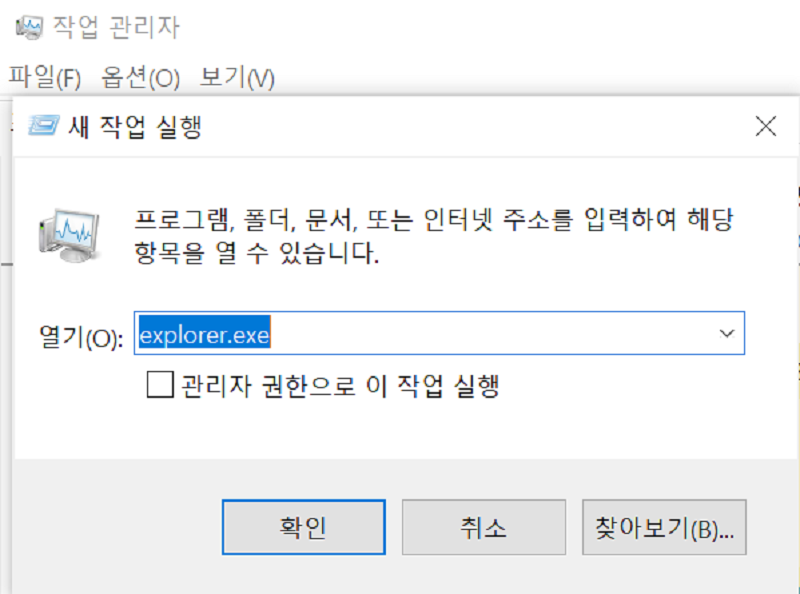
검은 화면 상태에서 키보드로 Ctrl + Alt + Del을 눌렀습니다.
다행히 파란 화면이 나오면서 메뉴가 보였습니다. 여기서 작업 관리자를 눌러 실행했습니다.
이 화면이 뜬 것만으로도 노트북이 완전히 고장 난 건 아니라는 생각이 들어 조금 안심됐습니다.
작업 관리자가 열리면 상단 메뉴에서 파일을 누르고 새 작업 실행을 선택했습니다.
입력창이 나오면 explorer.exe를 입력하고 확인을 눌렀습니다.
잠깐 기다리니 검은 화면이 풀리면서 바탕화면이 다시 나타났습니다.
사라졌던 작업표시줄도 돌아오고 바탕화면 아이콘도 정상적으로 보였습니다.
솔직히 이렇게 간단하게 해결될 줄은 몰라서 조금 허무하기도 했습니다.
그래도 포맷하지 않아도 된다는 것만으로 정말 다행이었습니다.
다시 생기지 않게 시작 프로그램도 정리했습니다
바탕화면이 돌아왔다고 바로 끝내지는 않았습니다.
다음에 또 로그인할 때 같은 화면이 나오면 너무 귀찮을 것 같아서 재부팅을 한 번 해봤습니다.
다행히 재부팅 후에는 정상적으로 바탕화면이 나왔습니다. 그래도 찜찜해서 작업 관리자의 시작 앱 항목을 확인했습니다.
생각보다 자동으로 실행되는 프로그램이 많았습니다.
메신저, 업데이트 프로그램, 보안 프로그램 보조 파일처럼 노트북을 켜자마자 같이 실행되는 것들이 꽤 있더라고요.
이런 프로그램들이 한꺼번에 실행되면 로그인 직후 윈도우 탐색기와 충돌이 생길 수도 있다고 합니다.
그래서 평소 거의 사용하지 않는 프로그램만 사용 안 함으로 바꿨습니다.
전부 끄는 건 아니고, 꼭 필요한 프로그램은 그대로 두었습니다.
괜히 중요한 보안 프로그램까지 막 꺼버리면 또 다른 문제가 생길 수 있으니까요.
그래픽 드라이버도 확인해 봤습니다
윈도우 로그인 후 검은 화면이 반복된다면 그래픽 드라이버도 한 번 확인하는 것이 좋습니다.
저는 장치 관리자를 열고 디스플레이 어댑터 항목을 확인했습니다.
다행히 제 노트북은 경고 표시 없이 정상 상태였습니다.
드라이버 업데이트를 눌러봐도 이미 최신 상태라고 나왔습니다.
그래서 제 경우에는 그래픽 드라이버보다는 탐색기 실행 오류 쪽에 더 가까워 보였습니다.
만약 디스플레이 어댑터 옆에 노란 느낌표가 있거나, 최근 그래픽 드라이버를 설치한 뒤부터 검은 화면이 생겼다면 드라이버 업데이트나 롤백도 확인해 보는 것이 좋습니다.
단축키도 안 먹히면 안전 모드를 확인합니다
저는 Ctrl + Alt + Del이 먹혀서 작업 관리자로 해결했지만, 아예 키보드 단축키도 반응하지 않는 경우가 있을 수 있습니다.
그럴 때는 전원 버튼을 길게 눌러 강제 종료한 뒤 다시 켜는 과정을 몇 차례 반복하면 윈도우 자동 복구 화면이 나타나는 경우가 있습니다.
자동 복구 화면이 나오면 문제 해결, 고급 옵션, 시작 설정, 다시 시작 순서로 들어가 안전 모드를 선택할 수 있습니다.
안전 모드는 꼭 필요한 기능만 실행되는 상태라서 최근 설치한 프로그램이나 업데이트가 문제였는지 확인하기 좋습니다. 다만 강제 종료는 자주 하면 좋지 않으니, Ctrl + Alt + Del이 전혀 안 될 때 마지막 방법으로만 시도하는 것이 좋습니다.
마무리
이번에 직접 겪어보니 윈도우 로그인 후 검은 화면이 나온다고 해서 바로 포맷부터 생각할 필요는 없었습니다.
마우스 커서만 보이고 화면이 검은 상태라면 먼저 Ctrl + Alt + Del로 작업 관리자를 열어보는 것이 좋습니다.
그다음 새 작업 실행에서 explorer.exe를 입력하면 바탕화면이 다시 나타나는 경우가 있습니다.
그 후에는 재부팅을 해보고 시작 프로그램과 그래픽 드라이버까지 확인하면 같은 문제가 다시 생기는 걸 줄이는 데 도움이 됩니다.
저도 처음에는 노트북이 고장 난 줄 알고 꽤 당황했지만, 알고 보니 탐색기 실행 오류에 가까웠고 몇 분 안에 해결할 수 있었습니다.
같은 증상으로 답답하신 분들은 포맷하기 전에 이 방법부터 차근차근 확인해 보시길 바랍니다.
'윈도우 문제해결' 카테고리의 다른 글
| 노트북 HDMI 연결 안 됨, 모니터 신호 없음 윈도우 설정으로 해결한 후기 (0) | 2026.06.23 |
|---|---|
| 노트북 터치패드 먹통 해결, 마우스는 되는데 손가락이 안 먹힐 때 확인한 방법 (0) | 2026.06.22 |
| USB 드라이브가 내 PC에 안 보일 때 확인해야 할 것들 (0) | 2026.06.21 |
| 윈도우11 블루투스 연결 안 될 때 제가 해결한 방법 (0) | 2026.06.21 |
| 윈도우11 블루투스 장치 없음 오류, 설정에서 사라졌을 때 해결한 방법 (0) | 2026.06.21 |