
티스토리 뷰
작업하다가 갑자기 키보드가 죽으면 진짜 멘붕이 옵니다.
저도 한 번은 마감 직전에 그런 일이 있었는데, 손이 덜덜 떨리면서 USB를 뺐다가 꽂고, 또 뺐다가 꽂고를 몇 번을 반복했는지 모릅니다.
근데 아무 반응이 없는 거예요. 불도 안 들어오고, 화면에도 아무 변화 없고. 그 순간 자동으로 드는 생각이 있죠.
아, 이거 사야 하나. 쿠팡 앱까지 켰다가 멈칫했습니다. 잠깐, 이거 진짜 고장 난 게 맞나 싶어서요.
알고 보니 키보드 자체 문제가 아닌 경우가 생각보다 훨씬 많더라고요.
그냥 순서대로 하나씩만 확인해 봐도 대부분은 거기서 해결됩니다. 새 키보드 결제하기 전에 딱 5분만 투자해 보세요.
키보드 인식 문제는 대부분 포트, 재부팅, 드라이버 문제에서 해결됩니다.
포트를 바꿔보세요, 그것도 뒤쪽으로
키보드를 의심하기 전에 먼저 꽂혀 있는 USB 포트부터 바꿔보는 게 맞습니다.
특히 본체 앞쪽 포트를 쓰고 있었다면 더더 욱요. 앞쪽 포트는 자주 꽂았다 빼다 보니 접촉이 헐거워지거나 인식이 들쑥날쑥한 경우가 꽤 있습니다. 자주 쓰는 만큼 소모도 빠른 거죠.
반면에 본체 뒤쪽 포트는 메인보드와 직접 이어져 있어서 훨씬 안정적입니다. 저도 앞쪽 포트만 계속 시도하다가, 뒤쪽에 꽂자마자 바로 인식된 적 있습니다. 그때 키보드 탓만 했던 제 자신이 살짝 민망하더라고요. 선 한 뼘 옮기는 것뿐인데 해결되는 경우가 진짜 많습니다. 이것부터 먼저 해보세요.
재부팅, 귀찮아도 한 번은 해야 합니다
포트를 바꿨는데도 반응이 없다면 컴퓨터를 껐다 켜보세요.
너무 당연한 소리처럼 들려서 건너뛰고 싶어지는 마음 이해합니다. 저도 그랬으니까요.
근데 실제로 이걸로 해결되는 경우가 놀랍도록 많아요. 컴퓨터를 오래 켜두면 USB 인식 자체가 꼬일 때가 있거든요.
키보드는 멀쩡한데 윈도우가 장치를 제대로 못 잡는 상황이요.
사람도 오래 일하면 머리가 꼬이잖아요. 컴퓨터도 마찬가지입니다. 재부팅 한 번이면 연결 상태가 다시 정리되면서 돌아오는 경우가 꽤 됩니다.
저도 예전에는 재부팅을 마지막 수단처럼 생각했는데, 오히려 초반에 해버리는 게 결과적으로 시간을 훨씬 아끼는 길이더라고요. 단, 재부팅 전에 작업 중인 파일은 꼭 저장해두고 하세요. 이건 진짜 중요합니다.
장치 관리자에서 키보드 잡혔나 확인해 보기
여기까지 해봤는데 그래도 안 된다면 윈도우 장치 관리자를 열어보세요.
처음 들어가 보는 분들은 괜히 겁날 수 있는데 무서운 곳 아닙니다. 윈도우 키 누르고 장치 관리자라고 검색하면 바로 나와요.
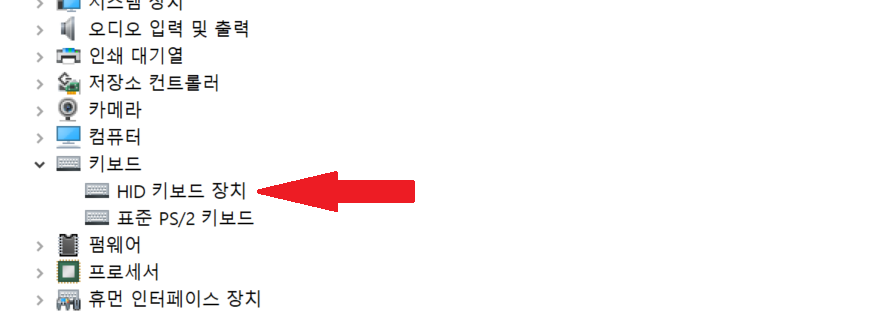
거기 들어가서 키보드 항목이 아예 없거나, 느낌표가 붙어 있거나, 알 수 없는 장치로 뜬다면 드라이버가 꼬인 겁니다.
이럴 때는 해당 항목을 마우스 오른쪽 클릭해서 제거하고 재부팅하면 됩니다.
윈도우가 알아서 드라이버를 다시 잡아주는 경우가 대부분이라 크게 걱정 안 해도 됩니다.
단, 잘 모르겠다 싶으면 아무 항목이나 건드리지 말고, 키보드 또는 USB 입력 장치로 보이는 항목만 조심해서 확인하세요. 모르는 항목은 캡처해 두고 천천히 보는 것도 좋은 방법입니다.
USB 허브 거치고 있다면 빼고 직접 꽂아보세요
혹시 USB 허브나 멀티포트를 거쳐서 키보드를 꽂아두셨나요. 이게 생각보다 많은 분들이 놓치는 부분입니다.
허브에 장치를 여러 개 연결해 두면 전력이 부족해지거나 인식이 불안정해지는 일이 생깁니다.
외장하드에 마우스에 충전 케이블까지 다 꽂혀 있는 상태라면, 키보드가 밀려서 응답을 못 하는 것처럼 보일 수 있어요.
허브 입장에서는 너무 많은 장치를 감당해야 하는 상황인 거죠.
저도 이걸 몰랐을 때 키보드만 한참 의심했는데, 허브를 빼고 본체에 직접 꽂으니 바로 됐습니다.
그 허무함이란. 꼭 확인해 보세요.
그래도 안 되면, 다른 컴퓨터에 한번 꽂아보세요
이것저것 다 해봤는데 여전히 반응이 없다면 이제는 키보드 자체를 의심해봐야 할 차례입니다.
다른 컴퓨터나 노트북에 연결해 봤을 때도 똑같이 안 된다면 키보드 고장일 가능성이 높습니다.
케이블 내부가 손상됐거나 내부 회로 문제일 수 있어요.
겉으로는 멀쩡해 보여도 선을 특정 방향으로 움직일 때만 인식되는 경우도 있고요. 반대로 다른 기기에서는 잘 된다면 기존 PC 쪽 설정이나 포트 문제입니다. 이 테스트 하나만으로 원인이 키보드인지 컴퓨터인지 명확하게 갈립니다.
새로 구매할 거라면 이 확인 이후에 해도 늦지 않아요.
마무리
갑자기 키보드가 먹통이 되면 당연히 당황스럽습니다. 그 마음 충분히 이해해요.
저도 그 순간마다 별별 생각이 다 들었으니까요.
근데 포트 변경, 재부팅, 장치 관리자 확인, 허브 제거, 다른 기기 테스트, 이 순서로만 차분하게 확인해 보면 생각보다 빨리 해결되는 경우가 훨씬 많습니다.
고장이라고 단정 짓기 전에 몇 분만 써보세요. 그 몇 분이 몇만 원을 아껴줄 수도 있으니까요.
'윈도우 문제해결' 카테고리의 다른 글
| 노트북 키보드, 고장이라고 단정짓기 전에 이것부터 확인해보세요 (0) | 2026.05.08 |
|---|---|
| USB 키보드 인식은 되는데 입력 안 될 때 해결 방법 7가지 (0) | 2026.05.03 |
| 쉬프트키가 갑자기 안 눌릴 때, 새 키보드 사기 전에 확인한 것들 (0) | 2026.05.02 |
| 키보드 스페이스바가 갑자기 안 눌린다면? 이것부터 확인하세요 (0) | 2026.05.02 |
| 키보드 방향키 오류 고장인 줄 알았는데 이것 때문? 10초 해결법 (0) | 2026.05.02 |