
티스토리 뷰
재택근무를 하면서 무선 키보드를 자주 쓰게 됐습니다.
선이 없으니 책상도 깔끔하고 노트북이랑 같이 쓰기에도 편해서 거의 매일 사용하고 있었습니다.
그런데 어느 날 갑자기 키보드 입력이 전혀 되지 않았습니다.
이상한 건 블루투스 목록에는 분명 연결됨이라고 떠 있었다는 점입니다. 연결이 끊긴 것도 아니고, 노트북에서 아예 못 잡는 것도 아니었습니다. 그런데 메모장에 입력해 봐도, 검색창에 눌러봐도 글자가 하나도 나오지 않았습니다.
처음에는 키보드가 고장 난 줄 알았습니다.
급한 작업 중이라 마음이 더 조급해졌고, 결국 그날은 노트북 자판으로 겨우 작업을 마무리했습니다.
나중에 하나씩 확인해 보니 원인은 생각보다 단순했습니다. 그 뒤로 비슷한 상황을 몇 번 더 겪으면서 이제는 확인하는 순서가 생겼습니다.
연결됐는데 입력이 안 되는 이유
블루투스 키보드가 연결됐는데 입력이 안 되는 증상은 생각보다 헷갈립니다.
화면에는 정상 연결처럼 보이기 때문입니다. 하지만 실제로는 입력 장치로 제대로 인식되지 않았거나, 키보드 입력 신호가 다른 기기로 가고 있는 경우가 많았습니다.
제가 가장 자주 겪었던 건 다른 기기에 먼저 연결된 상태였습니다.
스마트폰이나 태블릿에 예전에 연결해 둔 키보드를 노트북에서 쓰려고 하면, 노트북에는 연결된 것처럼 보이는데 실제 입력은 다른 기기로 들어가는 경우가 있었습니다.
특히 멀티페어링 키보드는 이 부분을 꼭 확인해야 합니다. 키보드에 기기 전환 버튼이 있는 제품이라면 현재 노트북 채널로 맞춰져 있는지 먼저 봐야 합니다. 이 버튼 하나 때문에 한참 헤매는 경우가 있습니다.
먼저 블루투스를 다시 연결해 봤습니다
가장 먼저 해볼 방법은 키보드와 컴퓨터의 블루투스를 모두 껐다가 다시 켜는 것입니다.
키보드 전원만 껐다 켜는 것보다 컴퓨터 블루투스까지 함께 껐다 켜는 쪽이 더 확실했습니다.
저는 키보드 전원을 끄고, 노트북 블루투스도 끈 뒤 잠시 기다렸습니다. 그다음 노트북 블루투스를 다시 켜고 키보드 전원을 올려 연결했습니다. 이렇게 하니 바로 입력이 정상으로 돌아온 적이 있었습니다.
그래도 안 된다면 배터리 상태도 확인해 봐야 합니다.
배터리가 부족하면 연결 자체가 안 될 거라고 생각하기 쉬운데, 실제로는 연결은 유지되면서 입력만 불안정한 경우가 있었습니다. 건전지형 키보드라면 새 건전지로 바꿔보고, 충전식이라면 충분히 충전한 뒤 다시 연결해 보는 것이 좋습니다.
장치 삭제 후 다시 등록하는 방법
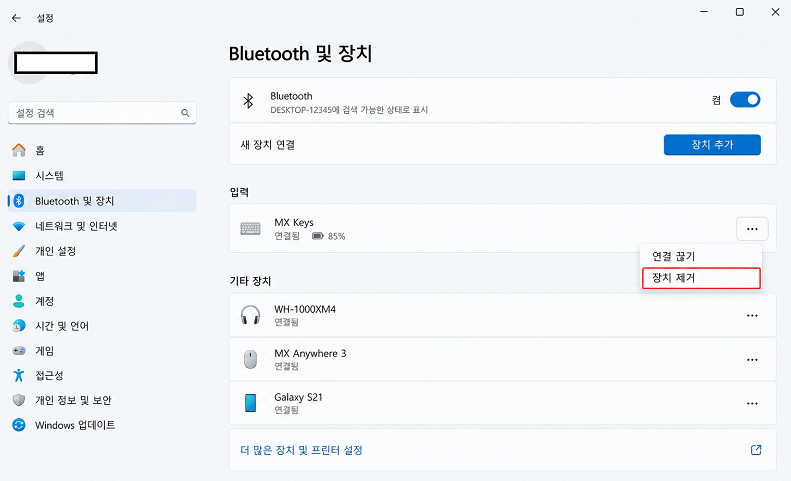
다시 연결해도 해결되지 않는다면 블루투스 장치 목록에서 키보드를 삭제한 뒤 새로 등록하는 방법이 가장 확실했습니다.
윈도우에서는 설정에서 블루투스 및 장치 항목으로 들어간 뒤, 연결된 키보드를 선택해 장치 제거를 누르면 됩니다.
그다음 키보드를 다시 페어링 모드로 바꾸고 처음 연결하듯이 새로 잡아주면 됩니다.
처음 페어링 과정에서 연결 정보가 꼬이면 연결됨이라고 표시되면서도 입력이 제대로 되지 않을 수 있습니다.
이럴 때는 기존 연결 정보를 지우고 새로 연결하는 것이 훨씬 깔끔했습니다.
맥북도 방식은 비슷합니다. 블루투스 목록에서 해당 키보드를 삭제한 뒤 다시 페어링 하면 됩니다.
중요한 건 기존 연결을 그대로 두고 계속 재시도하는 것보다, 한 번 지우고 다시 잡는 쪽이 더 효과적이라는 점입니다.
USB 리시버 제품도 확인해야 합니다
무선 키보드라고 해서 전부 블루투스로 연결되는 것은 아닙니다.
작은 USB 리시버를 꽂아서 사용하는 제품도 있습니다. 이런 제품은 블루투스 설정을 아무리 만져도 해결되지 않을 수 있습니다.
USB 리시버 제품은 블루투스가 아니라 전용 수신기를 통해 연결되는 방식입니다. 이 경우에는 리시버를 뺐다가 다시 꽂아보거나, 다른 USB 포트에 꽂아보는 것이 도움이 됩니다.
노트북 USB 포트에 일시적인 인식 문제가 생겼을 수도 있고, 주변 기기와 간섭이 생기는 경우도 있습니다.
가능하면 허브보다는 노트북 본체 포트에 직접 꽂아 확인하는 것이 좋습니다.
왜 이런 증상이 생기는 걸까
블루투스 키보드는 한 번 연결되면 계속 안정적으로 작동할 것 같지만, 실제로는 주변 기기 상태나 절전 모드, 배터리 상태에 영향을 많이 받습니다. 특히 노트북을 완전히 끄지 않고 절전 모드로만 오래 사용하면 블루투스 연결이 애매하게 꼬일 때가 있습니다.
또 여러 기기에 연결해 쓰는 키보드는 입력 대상이 바뀌면서 현재 어떤 기기로 입력되고 있는지 헷갈릴 수 있습니다.
화면에는 연결됐다고 나오지만 실제 입력 경로가 맞지 않으면 키를 눌러도 아무 반응이 없는 것처럼 보입니다.
그래서 처음부터 드라이버나 고장을 의심하기보다는 다른 기기 연결 해제, 전원 재연결, 배터리 확인, 장치 삭제 후 재등록 순서로 확인하는 것이 좋습니다.
마무리
처음에는 키보드가 고장 난 줄 알고 서비스센터부터 찾아볼 뻔했습니다.
그런데 막상 확인해 보니 대부분은 단순한 연결 문제였습니다.
블루투스 키보드가 연결됐는데 입력이 안 된다면 너무 당황하지 말고 간단한 것부터 확인해 보시기 바랍니다.
다른 기기의 블루투스를 끄고, 키보드와 노트북 블루투스를 다시 연결하고, 배터리와 기기 전환 버튼을 확인하는 것만으로도 해결되는 경우가 많습니다.
그래도 안 된다면 장치를 삭제한 뒤 다시 페어링해 보세요. 저처럼 괜히 한참 헤매지 않아도 생각보다 금방 해결될 수 있습니다.
'윈도우 문제해결' 카테고리의 다른 글
| 갤럭시 북 6 프로 느려졌을 때 직접 해결한 방법 정리 (0) | 2026.06.27 |
|---|---|
| 윈도우11 와이파이 목록 사라짐, 노트북 네트워크 어댑터 해결한 방법 (0) | 2026.06.26 |
| 이어폰 한쪽만 소리 안 날 때 윈도우11에서 확인해야 할 것들 (0) | 2026.06.24 |
| 노트북 HDMI 연결 안 됨, 모니터 신호 없음 윈도우 설정으로 해결한 후기 (0) | 2026.06.23 |
| 노트북 터치패드 먹통 해결, 마우스는 되는데 손가락이 안 먹힐 때 확인한 방법 (0) | 2026.06.22 |