
티스토리 뷰
얼마 전에 진짜 황당한 경험을 했어요.
밤에 혼자 침대에 누워서 유튜브 보고 있었는데 갑자기 오른쪽 귀에서 소리가 뚝 끊기는 거예요.
이어폰은 잘 꽂혀 있고, 영상은 멀쩡히 돌아가고 있는데 왼쪽에서만 소리가 나오는 이상한 상황이었어요.
처음 든 생각은 솔직히 "아, 이어폰 드디어 수명 다 됐구나"였습니다.
얼마나 썼다고 벌써 나가나 싶은 마음에 살짝 억울하기도 했고요.
처음에는 영상 문제인가 싶어서 다른 영상도 틀어봤어요. 그런데 다른 영상에서도 똑같이 한쪽만 들리더라고요.
그때서야 이어폰이나 컴퓨터 쪽 문제일 수 있겠다는 생각이 들었습니다.
그래서 진짜로 중고장터 앱 켜서 비슷한 이어폰 검색까지 했었어요.
근데 결제 직전에 그냥 마음 한구석에서 한 번만 더 확인해 보자는 생각이 들었어요. 어차피 버릴 거면 뭐가 문제인지는 알고 버려야겠다 싶기도 했고요.
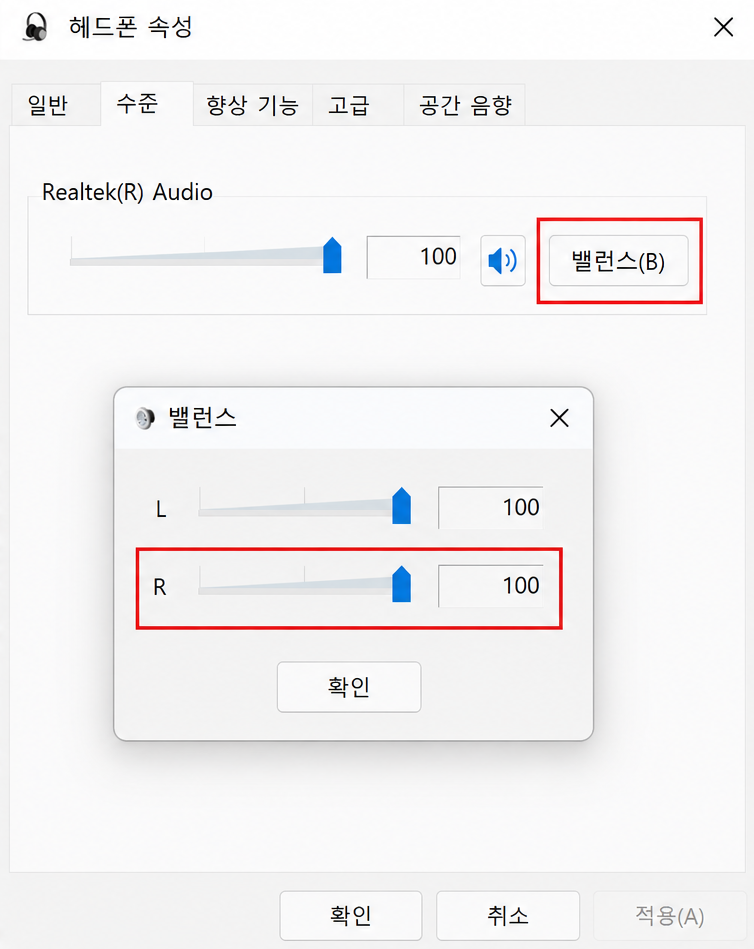
그래서 이것저것 만져봤는데, 알고 보니 이어폰은 정말 멀쩡했어요. 원인이 윈도우11 소리 설정 한 군데 때문이었습니다.
진짜 허탈했어요. 그러면서 동시에 새로 안 샀다는 안도감도 들었고요.
저처럼 무작정 새 이어폰 장바구니에 담기 전에, 아래 순서대로 한 번만 확인해 보세요.
이어폰 자체 문제인지 먼저 구분해 보세요
가장 먼저 해볼 건 이어폰이 진짜 고장인지 아닌지를 가려내는 거예요. 이걸 먼저 해야 나머지 설정 확인이 의미가 생기거든요.
방법은 간단해요.
이어폰 뽑았다가 다시 끝까지 꽉 꽂아보기, 휴대폰이나 태블릿 같은 다른 기기에 꽂아서 양쪽 소리 나오는지 확인하기, 그리고 다른 이어폰으로 PC에 연결해서 똑같은 증상이 나오는지 테스트해 보기. 이 세 가지만 해봐도 이어폰 문제인지 컴퓨터 문제인지 금방 구분이 돼요.
유선 이어폰은 특히 단자가 살짝만 덜 들어가도 한쪽 소리가 안 나는 경우가 생각보다 많아요.
저도 예전에 오디오 드라이버 문제인 줄 알고 한 시간 넘게 설정 만졌는데, 알고 보니 그냥 이어폰 단자가 애매하게 덜 꽂혀 있었던 적이 있었거든요. 그때 얼마나 허무했는지 모릅니다.
윈도우11 소리 밸런스 설정을 먼저 확인해 보세요
이게 제 문제의 진짜 원인이었어요. 이걸 먼저 알았더라면 훨씬 빨리 해결됐을 텐데 싶었죠.
설정 앱을 열고 시스템으로 들어가서 소리를 선택해요.
아래쪽으로 내려보면 추가 사운드 설정이라는 항목이 있는데 그걸 눌러요.
그러면 작은 팝업 창이 뜨는데, 거기서 지금 쓰고 있는 이어폰 장치를 더블클릭해요. 속성 창이 열리면 수준 탭을 누르고, 거기서 밸런스 버튼을 클릭해 보세요.
그러면 L이랑 R 두 개의 숫자가 나오는데, 이 두 숫자가 같아야 정상이에요.
그런데 저는 들어가 보니까 R 쪽이 0으로 되어 있었어요. 제가 건드린 기억이 단 한 번도 없는데 왜 저렇게 됐는지 아직도 모르겠어요. 윈도우 업데이트 이후로 이런 설정이 틀어지는 경우가 있다고 하더라고요. 이걸 다시 양쪽 똑같이 맞춰주자마자 바로 양쪽에서 소리가 났습니다. 진짜 너무 어이없어서 웃음이 나왔어요.
이때 괜히 새 이어폰을 먼저 샀으면 정말 돈만 날릴 뻔했다는 생각이 들었어요. 화면에서 숫자 하나 바꿨을 뿐인데 바로 소리가 돌아오니까 허무하면서도 다행이었습니다.
블루투스 이어폰은 연결 끊고 다시 페어링 해보세요
에어팟이나 갤럭시 버즈 같은 무선 이어폰 쓰는 분들은 이것도 한 번씩 해보세요.
윈도우 업데이트 이후에 블루투스 연결 정보가 꼬이면서 한쪽만 들리는 증상이 생기는 경우가 간간이 있어요.
해결 방법은 복잡하지 않아요.
블루투스 설정에서 해당 장치를 아예 제거하고, 이어폰 전원을 껐다 켠 다음, 처음 연결하듯이 다시 페어링 하면 돼요.
저도 에어팟으로 이런 상황이 한 번 있었는데 그냥 다시 페어링 했더니 바로 해결됐어요. 생각보다 이 방법으로 해결되는 경우 많습니다.
그래도 안 되면 오디오 드라이버를 한 번 확인해 보세요
위에 방법을 다 해봤는데도 여전히 한쪽만 들린다면 오디오 드라이버 쪽 문제일 수 있어요.
시작 버튼을 우클릭해서 장치 관리자를 열고, 사운드 입력 및 출력 항목에서 사용 중인 오디오 장치를 우클릭한 다음 드라이버 업데이트를 선택해 보세요.
특히 게임을 새로 설치한 이후에 소리 관련 설정이 이상해지는 경우가 종종 있고, PC를 오래 쓴 분들은 드라이버 자체가 오래된 버전인 경우도 있거든요. 저도 오래된 PC 쓰는 지인한테 이 방법 알려줬더니 바로 해결됐다고 연락 왔었어요.
진단 다 해봤는데도 그대로면 그때 이어폰 의심하세요
위 방법을 전부 해봤는데도 증상이 그대로라면 그때는 이어폰 자체 단선 문제일 가능성이 있어요.
특히 이어폰 선이 자주 꺾이는 부분, 그러니까 플러그 바로 위쪽이나 이어폰 유닛 연결 부위 쪽이 끊어지면 한쪽 소리가 안 나는 증상이 딱 이렇게 나타나거든요.
그래도 설정 확인은 꼭 먼저 해보세요.
저처럼 멀쩡한 이어폰 버릴 뻔한 경험 한 번이면 충분하잖아요. 결제 버튼 누르기 전에 5분만 확인해 봐도 해결되는 경우가 생각보다 많으니까, 꼭 한 번씩 해보시길 추천드려요.
이런 문제는 막상 겪을 때는 진짜 고장처럼 느껴집니다.
그런데 확인해 보면 단자 연결이나 소리 설정처럼 생각보다 단순한 이유일 때도 많아요. 저도 이번 일 이후로는 전자기기가 이상하면 바로 새로 사기보다 연결 상태와 설정부터 먼저 보는 습관이 생겼습니다.
'윈도우 문제해결' 카테고리의 다른 글
| 윈도우11 와이파이 목록 사라짐, 노트북 네트워크 어댑터 해결한 방법 (0) | 2026.06.26 |
|---|---|
| 블루투스 키보드 입력 안 될 때 직접 해결한 방법 (0) | 2026.06.25 |
| 노트북 HDMI 연결 안 됨, 모니터 신호 없음 윈도우 설정으로 해결한 후기 (0) | 2026.06.23 |
| 노트북 터치패드 먹통 해결, 마우스는 되는데 손가락이 안 먹힐 때 확인한 방법 (0) | 2026.06.22 |
| 윈도우 로그인 후 검은 화면 해결 방법, 마우스만 보일 때 직접 해결한 후기 (0) | 2026.06.22 |