
티스토리 뷰
솔직히 처음엔 키보드 수명이 다한 줄 알았습니다.
블로그 글을 쓰다가 갑자기 쌍자음이 안 써지고, 비밀번호를 입력할 때 대문자가 아예 들어가지 않았습니다.
왼쪽 Shift를 눌러도, 오른쪽 Shift를 눌러도 반응이 없었습니다. 카카오톡에서 웃는 표현을 입력하려는데 계속 다른 자음처럼 나오니까 진짜 당황스럽더라고요.
특수문자도 전혀 입력되지 않으니 작업하던 중간에 멈춰서 한참 키보드만 쳐다봤습니다.
분명히 누르고 있는데 입력이 되지 않는 느낌이라 더 답답했습니다. 이게 한두 번이면 그냥 넘겼을 텐데, 타이핑할 때마다 반복되니까 슬슬 키보드 고장을 의심하게 됐습니다.
수리센터를 찾아보다가 혹시나 하는 마음에 설정부터 확인해 봤는데, 의외로 간단한 데서 답이 나왔습니다.
키보드 고장이 아니라 윈도우11 접근성 설정 문제였습니다. 같은 증상으로 고생 중인 분들께 도움이 될 것 같아서 해결 과정을 정리해 봅니다.
재부팅하면 잠깐 괜찮아지는 게 수상했다
처음엔 당연히 키보드 탓을 했습니다.
Shift 키 주변 먼지도 털어보고, 꾹꾹 세게 눌러도 보고, 몇 번이나 다시 확인해 봤는데 소용이 없었습니다.
그런데 이상한 점이 하나 있었습니다. 재부팅하고 나면 분명히 잠깐은 정상으로 돌아왔습니다. 대문자도 잘 되고 특수문자도 멀쩡하게 입력됐습니다. 그러다 조금 지나면 또 같은 증상이 반복됐습니다.
하드웨어가 고장 났다면 재부팅을 해도 그대로여야 하는데, 껐다 켜면 잠깐 되는 게 이상했습니다.
그냥 계속 안 되면 차라리 고장이라고 판단하기 쉬웠을 텐데, 됐다 안 됐다를 반복하니 더 헷갈렸습니다. 혹시 제가 뭘 잘못 누르고 있나 싶어서 타이핑 습관까지 의심해 봤을 정도였습니다.
그때부터는 키보드 자체 고장보다는 윈도우 설정 쪽 문제일 수 있겠다는 생각이 들었습니다.
그래서 기계 탓을 멈추고 설정을 하나씩 확인하기 시작했습니다.
원인은 필터 키 기능이었다
한참 찾다 보니 윈도우11 접근성 메뉴에서 수상한 항목을 발견했습니다. 바로 필터 키라는 기능이었습니다.
필터 키는 반복 입력이나 짧은 키 입력을 조절해 주는 접근성 기능입니다. 손이 불편하거나 키 입력이 반복되는 분들에게는 도움이 될 수 있는 기능입니다. 그런데 이 기능이 켜져 있으면 일반 사용자 입장에서는 키가 눌렸는데도 컴퓨터가 일부 입력을 무시하는 것처럼 느껴질 수 있습니다.
특히 Shift 키가 제대로 먹히지 않으면 대문자 입력이 안 되고, 특수문자도 입력되지 않아서 키보드가 고장 난 것처럼 보입니다. 저도 처음에는 Shift 키 자체가 망가진 줄 알았습니다.
윈도우11에서는 오른쪽 Shift 키를 일정 시간 이상 누르고 있으면 필터 키가 켜질 수 있습니다.
저도 언제 켜졌는지는 모르겠지만, 아마 타자를 치는 과정에서 무심코 오래 눌렀던 것 같습니다. 이런 기능이 있는 줄 몰라 조금 당황했습니다.
접근성 설정에서 꺼주면 바로 해결된다
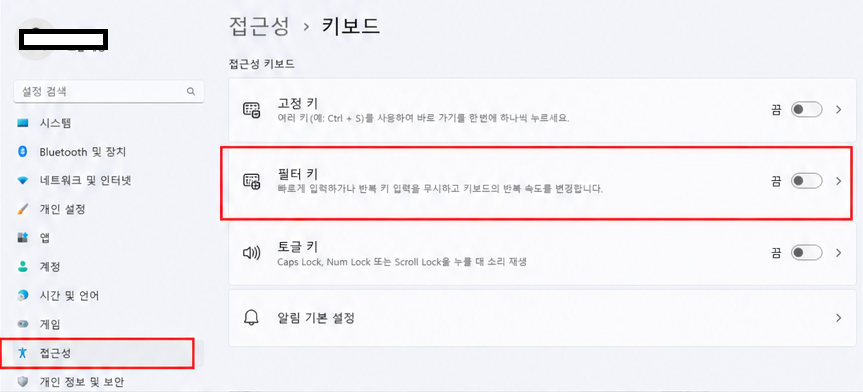
설정 앱을 열고 접근성으로 들어간 뒤 키보드 항목을 찾았습니다.
여기서 고정 키, 필터 키, 토글 키가 모두 꺼져 있는지 확인하면 됩니다.
제 경우에는 필터 키가 켜져 있었고, 이걸 끄자마자 Shift 키가 다시 정상으로 돌아왔습니다.
대문자도 입력되고, 특수문자도 바로 찍혔습니다. 몇 분 동안 설정을 뒤지다가 스위치 하나 끄고 해결되니 허탈하기도 하고 다행스럽기도 했습니다.
한 가지 더 확인하면 좋은 부분이 있습니다. 필터 키 항목 안에 바로 가기 키로 필터 키 시작이라는 세부 옵션이 있습니다. 이 옵션이 켜져 있으면 나중에 오른쪽 Shift를 오래 누르는 상황에서 다시 필터 키가 켜질 수 있습니다.
같은 문제로 또 고생하지 않으려면 이 옵션까지 함께 꺼두는 것이 좋습니다.
드라이버까지 정리하고 마무리했다
필터 키를 끈 것만으로도 충분했지만, 혹시 몰라 키보드 드라이버도 한 번 재설치했습니다.
시작 버튼을 마우스 오른쪽으로 클릭해서 장치 관리자를 열고, 키보드 항목에서 HID 키보드 장치를 선택한 다음 장치 제거를 눌렀습니다. 잠깐 키보드가 안 되는 것처럼 보일 수 있지만 너무 당황할 필요는 없습니다. 재부팅하면 윈도우가 드라이버를 자동으로 다시 잡아줍니다.
재부팅 후에는 대문자 입력, 특수문자 입력, Shift를 누른 채 방향키 사용, Shift 클릭까지 모두 테스트해 봤습니다.
다행히 모두 정상적으로 작동했습니다. 드라이버까지 다시 잡고 나니 그제야 마음이 놓였습니다.
증상이 계속된다면 외장 키보드를 연결해서 비교해 보는 것도 좋습니다.
외장 키보드는 정상인데 노트북 키보드만 안 된다면 키보드 자체 문제일 수 있습니다. 반대로 외장 키보드도 똑같이 안 된다면 윈도우 설정이나 프로그램 충돌 쪽을 먼저 의심해 보는 것이 좋습니다.
서비스센터 예약하기 전에 여기부터 확인해 보세요
결론은 간단합니다.
Shift 키가 갑자기 안 먹을 때는 수리 맡기기 전에 접근성 설정부터 확인해 보는 것이 좋습니다.
저도 처음에는 멀쩡한 키보드를 들고 서비스센터에 가야 하나 고민했습니다. 그런데 알고 보니 설정 하나를 끄는 것만으로 해결됐습니다. 괜히 키보드를 교체하거나 수리를 맡겼다면 시간과 비용만 낭비할 뻔했습니다.
비슷한 증상으로 검색해서 들어오셨다면 키보드 교체부터 생각하지 말고 먼저 필터 키와 고정 키 설정을 확인해 보시기 바랍니다.
접근성 설정 때문에 비슷한 증상이 생기는 경우도 있으니 먼저 확인해 보는 것이 좋습니다.
'윈도우 문제해결' 카테고리의 다른 글
| USB허브 마우스 키보드 안됨 직접 해결한 후기 (0) | 2026.07.01 |
|---|---|
| 마우스 우클릭 안됨 윈도우11에서 직접 해결한 방법 (0) | 2026.06.30 |
| 유튜브 소리 안남 블루투스 이어폰 연결됐는데 안 들릴 때 해결한 방법 (0) | 2026.06.28 |
| 갤럭시 북 6 프로 느려졌을 때 직접 해결한 방법 정리 (0) | 2026.06.27 |
| 윈도우11 와이파이 목록 사라짐, 노트북 네트워크 어댑터 해결한 방법 (0) | 2026.06.26 |