
티스토리 뷰
며칠 전에 작업하다가 꽤 황당한 일이 있었습니다.
블로그에 올릴 파일을 정리하면서 이름을 바꾸려고 마우스 오른쪽 버튼을 눌렀는데 아무 메뉴도 뜨지 않았습니다.
처음에는 제가 제대로 안 눌렀나 싶어서 다시 눌러봤는데 몇 번을 해도 똑같았습니다.
이상하게 왼쪽 클릭은 멀쩡했습니다.
파일 선택도 되고 폴더도 열리는데 오른쪽 클릭만 반응이 없으니 순간 마우스가 고장 난 줄 알았습니다. 새 마우스를 사야 하나 고민했지만 바로 돈을 쓰기보다는 원인을 하나씩 확인해 보기로 했습니다.
작업하던 흐름이 끊기니까 생각보다 더 답답했습니다.
단순히 인터넷이 느린 것도 아니고, 평소에 너무 당연하게 쓰던 우클릭 메뉴가 안 열리니 파일 정리부터 설정 변경까지 전부 불편해졌습니다.
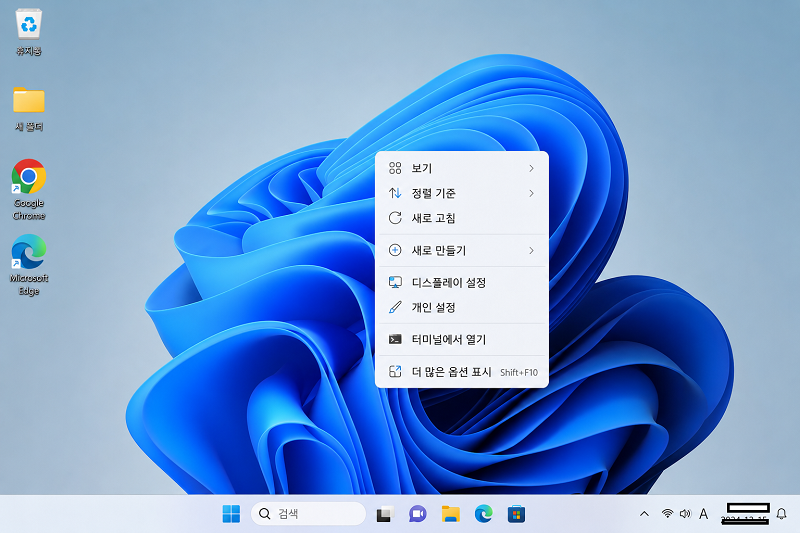
저처럼 갑자기 마우스 우클릭 안됨 증상을 겪는 분들이 있을 것 같아서 제가 확인했던 과정을 정리해 봅니다.
먼저 마우스 자체 문제부터 확인했습니다
제가 쓰는 제품은 무선 마우스라서 가장 먼저 배터리나 연결 문제를 의심했습니다.
마우스 전원을 껐다가 다시 켜보고, 커서를 움직여보니 이동은 정상적으로 됐습니다. 그래서 더 헷갈렸습니다. 움직임은 되는데 오른쪽 버튼만 안 먹히는 상태였기 때문입니다.
혹시 마우스 버튼 자체가 고장 난 건지 확인하려고 노트북 터치패드로 우클릭을 해봤습니다. 그런데 터치패드에서는 메뉴가 정상적으로 열렸습니다. 이때 마우스 본체 고장보다는 연결이나 윈도우 쪽 문제일 수 있겠다는 생각이 들었습니다.
그래서 블루투스 설정으로 들어가 등록된 마우스 장치를 한 번 제거한 뒤 다시 연결했습니다.
다시 페어링 하고 나니 처음처럼 아예 먹통인 느낌은 조금 줄었습니다. 유선 마우스를 사용하는 경우라면 USB 포트를 다른 곳으로 바꿔 꽂아보는 것도 좋습니다. 포트 인식이 꼬였을 때도 비슷한 증상이 생길 수 있습니다.
진짜 효과가 있었던 건 탐색기 다시 시작이었습니다
마우스를 다시 연결했는데도 우클릭 메뉴가 가끔 늦게 뜨거나 한 번씩 씹히는 느낌이 남아 있었습니다.
완전히 고쳐졌다고 보기에는 애매했습니다. 그래서 다른 방법을 찾아보다가 Windows 탐색기를 다시 시작해 보기로 했습니다.
Ctrl과 Shift, Esc 키를 같이 눌러 작업 관리자를 열었습니다. 그다음 프로세스 목록에서 Windows 탐색기를 찾아 다시 시작을 눌렀습니다. 누르자마자 바탕화면과 작업 표시줄이 잠깐 깜빡였고, 곧바로 다시 돌아왔습니다.
그 뒤에 파일 위에서 우클릭을 해보니 메뉴가 정상적으로 열렸습니다. 바탕화면에서도 잘 되고, 폴더 안에서도 바로 반응했습니다. 저는 이 단계에서 가장 확실하게 해결됐습니다.
처음에는 계속 마우스만 의심했는데 실제로는 윈도우 탐색기 쪽이 잠시 꼬여 있었던 것 같았습니다.
우클릭 메뉴는 파일 탐색기와도 관련이 있다 보니 탐색기가 불안정하면 이런 증상이 생길 수 있습니다.
그래서 마우스 우클릭 안됨 문제가 생겼을 때는 마우스만 보지 말고 탐색기 다시 시작도 꼭 해보는 게 좋습니다.
최근 설치한 프로그램도 같이 살펴봤습니다
탐색기를 다시 시작하고 나니 급한 문제는 해결됐지만 왜 이런 일이 생겼는지도 확인해보고 싶었습니다.
생각해 보니 며칠 전에 압축 프로그램 하나를 새로 설치했었습니다. 이런 프로그램은 우클릭 메뉴에 자기 기능을 추가하는 경우가 많습니다.
압축 프로그램, 백신, 클라우드 저장 프로그램 같은 것들이 우클릭 메뉴에 항목을 넣다 보면 충돌이 생기거나 메뉴가 늦게 열릴 수 있습니다. 저는 자주 쓰지 않는 프로그램 하나를 삭제하고 재부팅했습니다. 그러고 나니 전체적으로 반응이 더 가벼워진 느낌이 들었습니다.
새 프로그램을 설치한 뒤부터 갑자기 우클릭이 느려졌거나 메뉴가 안 뜬다면 이 부분도 확인해 보는 것이 좋습니다.
평소에는 별문제 없어 보이는 프로그램도 윈도우 메뉴와 엮이면 예상치 못한 오류를 만들 수 있습니다.
마우스 설정도 마지막으로 확인했습니다
혹시 설정이 바뀐 건 아닌지도 확인했습니다.
윈도우11 설정에서 Bluetooth 및 장치로 들어간 뒤 마우스 항목을 보면 기본 마우스 단추를 확인할 수 있습니다.
여기서 기본 단추가 오른쪽으로 바뀌어 있으면 클릭 방향이 반대로 동작할 수 있습니다.
저는 왼쪽으로 정상 설정되어 있어서 이 부분이 원인은 아니었습니다.
그래도 확인하는 데 오래 걸리지 않으니 한 번 보는 것이 좋습니다. 특히 가족이 같이 쓰는 컴퓨터나 설정을 이것저것 만진 뒤라면 이런 기본 설정이 바뀌어 있을 수도 있습니다.
마무리
마우스 우클릭 안됨 증상이 생기면 먼저 마우스 고장부터 떠올리기 쉽습니다.
저도 처음에는 새 마우스를 사야 하나 생각했습니다. 하지만 실제로 확인해 보니 마우스 자체 문제보다는 연결 오류, 탐색기 오류, 최근 설치한 프로그램 영향처럼 윈도우 안에서 생긴 문제가 더 컸습니다.
먼저 마우스 전원을 껐다 켜고, 블루투스 재연결이나 USB 포트 변경을 해보는 것이 좋습니다.
그래도 해결되지 않으면 작업 관리자에서 Windows 탐색기를 다시 시작해 보시기 바랍니다. 이후 최근 설치한 프로그램과 마우스 설정까지 차례대로 확인하면 생각보다 쉽게 해결되는 경우가 많습니다.
저도 이 순서대로 하나씩 확인하고 나서 바탕화면 우클릭, 파일 우클릭 모두 정상으로 돌아왔습니다.
갑자기 우클릭이 안 된다고 바로 새 마우스를 사기보다는 먼저 할 수 있는 방법부터 차근차근 확인해 보시길 바랍니다.
의외로 몇 분 안에 다시 원래처럼 사용할 수 있습니다.
'윈도우 문제해결' 카테고리의 다른 글
| USB 허브 연결 후 키보드 마우스 먹통 직접 해결한 후기 (0) | 2026.07.02 |
|---|---|
| USB허브 마우스 키보드 안됨 직접 해결한 후기 (0) | 2026.07.01 |
| 윈도우11 Shift 키 안 눌릴 때 필터 키 설정으로 해결한 이야기 (0) | 2026.06.29 |
| 유튜브 소리 안남 블루투스 이어폰 연결됐는데 안 들릴 때 해결한 방법 (0) | 2026.06.28 |
| 갤럭시 북 6 프로 느려졌을 때 직접 해결한 방법 정리 (0) | 2026.06.27 |