
티스토리 뷰
며칠 전에 책상 정리를 하다가 USB허브 하나를 새로 연결했습니다.
선이 너무 지저분해서 키보드, 마우스, 외장하드를 한 곳에 모아두면 훨씬 깔끔해질 것 같았거든요. 노트북 포트가 많지 않다 보니 허브 하나로 해결하면 편하겠다는 생각도 있었습니다.
그런데 연결하고 얼마 지나지 않아 마우스 커서가 그대로 멈췄습니다. 처음에는 마우스를 잘못 움직였나 싶어서 이리저리 해봤는데 반응이 없었습니다. 키보드도 눌러봤지만 마찬가지였습니다. 화면은 멀쩡히 켜져 있는데 아무것도 입력이 안 되니까 순간 머릿속이 하얘졌습니다.
처음엔 마우스가 고장 났나 싶었습니다.
유선 마우스라 배터리도 없는데 괜히 뒤집어보고 흔들어보기까지 했습니다. 키보드도 케이블 문제인가 싶었지만, 생각해 보니 키보드와 마우스가 동시에 먹통이 된 것이 이상했습니다. 두 장치가 한꺼번에 고장 날 가능성보다는 USB허브 쪽 문제가 더 커 보였습니다.
허브부터 빼고 직접 연결해 봤습니다
가장 먼저 한 일은 USB허브를 통째로 분리하는 것이었습니다.
허브에 꽂혀 있던 키보드와 마우스를 빼서 컴퓨터 본체 USB 포트에 직접 연결해 봤습니다.
데스크탑을 사용한다면 가능하면 본체 앞쪽 포트보다 뒤쪽 USB 포트에 연결하는 것이 좋습니다. 뒤쪽 포트는 메인보드와 바로 연결된 경우가 많아 전원 공급이나 인식이 더 안정적인 편입니다.
제 경우에는 본체 뒤쪽에 마우스를 꽂자마자 불이 들어왔고 커서도 다시 움직였습니다. 키보드도 다시 연결하니 입력이 정상적으로 됐습니다. 그 순간 키보드나 마우스 고장이 아니라 USB허브 문제라는 생각이 확실해졌습니다.
이 단계에서 정상으로 돌아온다면 장비를 새로 사기보다 허브나 포트 문제부터 확인하는 것이 좋습니다.
무전원 허브에 너무 많이 연결한 것이 문제였습니다
제가 사용하던 허브는 별도 전원 어댑터가 없는 무전원 방식이었습니다.
컴퓨터 USB 포트 하나에서 전기를 받아 여러 장치에 나눠주는 구조입니다.
키보드와 마우스 정도만 연결하면 괜찮을 수 있지만, 여기에 외장하드나 무선 동글까지 함께 꽂으면 전력이 부족해질 수 있습니다. 저는 딱 그런 상태였습니다. 키보드, 마우스, 외장하드, 무선 동글을 모두 허브 하나에 연결해두고 있었습니다.
외장하드만 빼고 키보드와 마우스만 남겨보니 다시 정상적으로 작동했습니다. 이때 원인이 거의 확실해졌습니다. 전력이 부족했던 거였습니다.
USB허브를 사용할 때 이런 증상은 생각보다 자주 발생할 수 있습니다. 특히 무전원 허브에 여러 장치를 동시에 연결하면 마우스가 끊기거나 키보드 입력이 늦어지고, 심하면 둘 다 먹통이 되는 상황이 생길 수 있습니다.
여러 장치를 한꺼번에 안정적으로 사용해야 한다면 무전원 허브보다 전원 어댑터가 따로 있는 유전원 허브를 쓰는 편이 더 낫습니다.
장치 관리자와 전원 관리 설정도 확인했습니다
허브 문제로 보이긴 했지만 혹시 몰라 윈도우 장치 관리자도 확인했습니다.
시작 버튼을 우클릭한 뒤 장치 관리자로 들어가 범용 직렬 버스 컨트롤러 항목을 열어봤습니다.
USB 루트 허브나 Generic USB Hub 항목에 노란 느낌표가 있다면 드라이버나 인식 문제가 있을 수 있습니다.
제 경우에는 노란 느낌표는 없었지만 USB 루트 허브를 우클릭해 사용 안 함으로 바꿨다가 다시 사용으로 돌려줬습니다. 포트를 한 번 껐다 켜는 느낌이라고 보면 됩니다.
다만 이 작업은 조심해서 해야 합니다. 키보드와 마우스가 모두 USB로 연결된 상태에서 잘못 누르면 잠시 입력이 끊길 수 있습니다. 노트북이라면 터치패드를 사용할 수 있을 때 진행하는 것이 좋고, 데스크탑이라면 마우스가 정상 작동하는 상태에서 천천히 확인하는 것이 안전합니다.
그리고 USB 루트 허브 속성에서 전원 관리 탭도 확인했습니다. 전원을 절약하기 위해 컴퓨터가 이 장치를 끌 수 있음 항목에 체크가 되어 있다면 해제해 주는 것이 좋습니다.
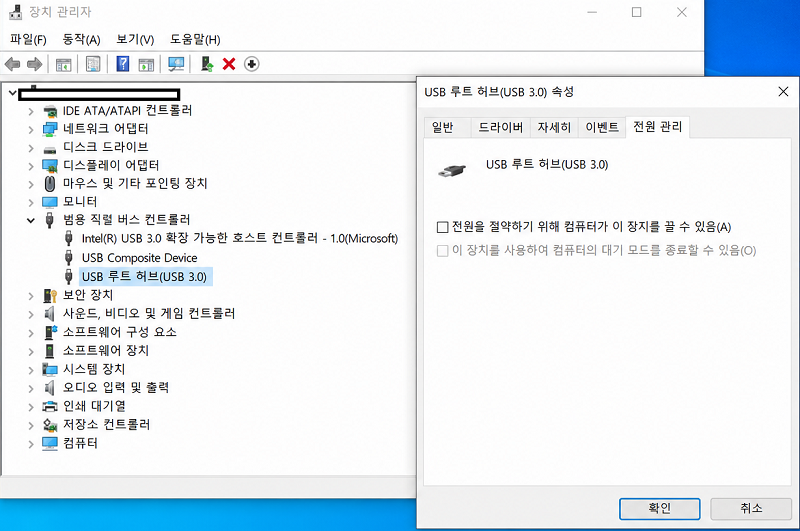
저는 이 체크를 해제한 뒤부터 마우스가 중간중간 끊기는 느낌이 확실히 줄었습니다. USB 장치가 자주 끊기거나 허브를 사용할 때만 불안정하다면 이 설정도 한번 확인해 볼 만합니다.
마무리
결국 저는 무전원 USB허브에는 키보드와 마우스만 연결하고, 전력을 많이 사용하는 외장하드는 본체에 직접 연결하는 방식으로 바꿨습니다. 그 이후로는 키보드와 마우스가 동시에 먹통이 되는 증상이 생기지 않았습니다.
처음에는 키보드나 마우스를 새로 사야 하나 진지하게 고민했는데, 괜히 돈 쓸 뻔했습니다. USB허브 연결 후 마우스나 키보드가 갑자기 안 된다면 장비 고장부터 의심하지 않아도 됩니다.
먼저 USB허브를 빼고 컴퓨터에 직접 연결해 보세요.
그다음 허브에 연결된 장치 개수를 줄이고, 외장하드처럼 전력을 많이 쓰는 장치는 본체에 직접 연결해 보는 것이 좋습니다. 그래도 불안정하다면 장치 관리자와 전원 관리 설정까지 확인하면 해결 방향을 잡는 데 도움이 됩니다.
생각보다 원인은 단순한 곳에 있을 때가 많았습니다. 저처럼 갑자기 키보드와 마우스가 먹통이 됐다면, 가장 먼저 허브부터 빼보는 것이 좋겠습니다.
'윈도우 문제해결' 카테고리의 다른 글
| USB 허브 연결 후 키보드 마우스 먹통 직접 해결한 후기 (0) | 2026.07.02 |
|---|---|
| 마우스 우클릭 안됨 윈도우11에서 직접 해결한 방법 (0) | 2026.06.30 |
| 윈도우11 Shift 키 안 눌릴 때 필터 키 설정으로 해결한 이야기 (0) | 2026.06.29 |
| 유튜브 소리 안남 블루투스 이어폰 연결됐는데 안 들릴 때 해결한 방법 (0) | 2026.06.28 |
| 갤럭시 북 6 프로 느려졌을 때 직접 해결한 방법 정리 (0) | 2026.06.27 |